設定マニュアル(PDF)のダウンロード
画面付きの設定マニュアルはこちらからダウンロードできます。会員登録やパスワードは不要で、どなたでも閲覧できます。スマートフォンでも開けます。
このページには、PDFと同じ画面画像を手順の順番に並べています。PDFを開かなくても、このページを上から読むだけで設定できます。手元に残しておきたい方はPDFをダウンロードしてください。
公式ラインはこちらから「コピトレ参加」と書いてコメントください

このページでわかること
- コピートレードが円建て(JPY)のMT5口座でしか動かない理由と、口座の作り方
- 公式LINEに完了報告をしてから、親口座と接続するまでの流れ
- 「有効化」を押すまでコピーが始まらないこと、その確認場所
- 「低ボリュームの処理」を繰り上げとスキップのどちらにするかの目安
- 接続できないときに見直す順番
コピートレードは、親口座(EAデザイナー空の口座)の売買を、あなたの子口座に自動で複製する仕組みです。設定を間違えると「接続できない」か「1回も取引がコピーされない」のどちらかになります。手順は6つだけなので、上から順番に進めてください。
最初に確認:MT5・円建て(JPY)口座だけが対象です

ドル建て(USD)口座やMT4口座では接続できません。 親口座がMT5・円建てなので、子口座も同じ条件で作る必要があります。すでにドル建て口座を持っている方も、円建ての口座を新しく作ってください。
| 項目 | 選ぶ値 |
|---|---|
| 取引プラットフォーム | MT5 |
| 口座タイプ | 普通 |
| グループ | JPY-STD-6X(JPYを選ぶ) |
| レバレッジ | 2000:1 |
| 通貨 | JPY |
手順1:ライブ口座を開設し、通貨がJPYか確認する
1-1 「+ライブ口座」をクリックする
公式LINEで案内したリンクから DecodeFX にログインし、左メニューの「口座管理」を開きます。右上の「+ライブ口座」をクリックします。

1-2 新規口座の設定を選ぶ(一番間違えやすい場所)
「新規口座を開設する(ライブ)」の画面で、赤枠の5項目を上の表のとおり選びます。取引プラットフォーム MT5、口座タイプ 普通、グループ JPY-STD-6X、レバレッジ 2000:1、通貨 JPY です。パスワードは条件(8〜15文字、大文字・小文字・数字を含む)に合わせて決めてください。

1-3 口座一覧で通貨がJPYになっているか確認する
作成後、口座一覧に戻ります。口座番号の右に JPY と表示され、グループが JPY-STD-6X なら成功です。USD と表示されている口座(下段の×印)ではコピートレードできません。JPYの口座が1つもない場合は、もう一度「+ライブ口座」から作り直してください。

この口座番号を、次の手順で入力します。メモしておいてください。
手順2:公式LINEに完了報告をして、接続用リンクを開く
2-1 完了報告をすると、接続用リンクが返信で届く
口座ができたら、公式LINEで「口座開設が完了しました」と報告してください。EAデザイナー空から、下の画像のような返信が届きます。赤枠のリンクが、親トレーダーとの接続用リンクです。

返信には、接続後にログインして設定を変更するためのリンクも含まれています。手順5で使うので、返信は消さずに残しておいてください。
2-2 口座番号と取引パスワードを入力する
赤枠のリンクを開くと「サブスクリプションを作成します」という画面になります。次の3つを入力します。
- サーバー:「MT5ライブ」を選びます。親口座がMT5なので、子口座もMT5でしか接続できません
- 取引口座:手順1で作ったコピトレ用のMT5口座番号
- パスワード:その口座のMT5の取引パスワード(口座を作ったときに決めたもの)

右側の「詳細」欄に、親トレーダーのニックネームと「FX MT5 コピートレード」「サーバー MT5ライブ」と表示されていることも確認してください。
重要:MT4口座では接続できません。必ず親口座と同じMT5で作成してください。
手順3:確認画面を読んで、「アクション」を開く
3-1 「わかりました」をクリックする
入力して進むと「注目」という確認画面が出ます。フィルター・サブスクリプション戦略・リスク管理の説明です。内容を読んで「わかりました」をクリックします。

3-2 画面右上の「アクション」を開く
サブスクリプションの画面に戻ります。右上の緑色の「アクション」をクリックしてメニューを開きます。

この時点ではまだコピーは始まっていません。右側のステータスに赤枠で「サブスクリプションは有効になりません。コピーを開始するには、サブスクリプションを有効にしてください」と出ているのが正常です。次の手順で有効化します。
手順4:「有効化」を選び、確認画面で有効化する
4-1 メニューから「有効化」を選ぶ
「アクション」を開くと「有効化」と「コピーを停止する。」の2つが出ます。「有効化」をクリックします。

4-2 確認画面で緑色の「有効化」をクリックする
「プロバイダーの新しいポジションがコピーされ始めます。」と表示されます。緑色の「有効化」ボタンをクリックします。

ここまでで接続は完了です。ただし、初期設定のままだと小さいロットの取引がコピーされない場合があります。次の手順で「低ボリュームの処理」を確認してください。
手順5:コピー設定の「編集する」から「低ボリュームの処理」を開く
5-1 「編集する」をクリックする
有効化すると右上に「サブスクリプションが更新されました。」と出て、ステータスのスイッチが緑色になります。「コピー設定」の右にある「編集する」をクリックします。

5-2 一番下の「低ボリュームの処理」を確認する
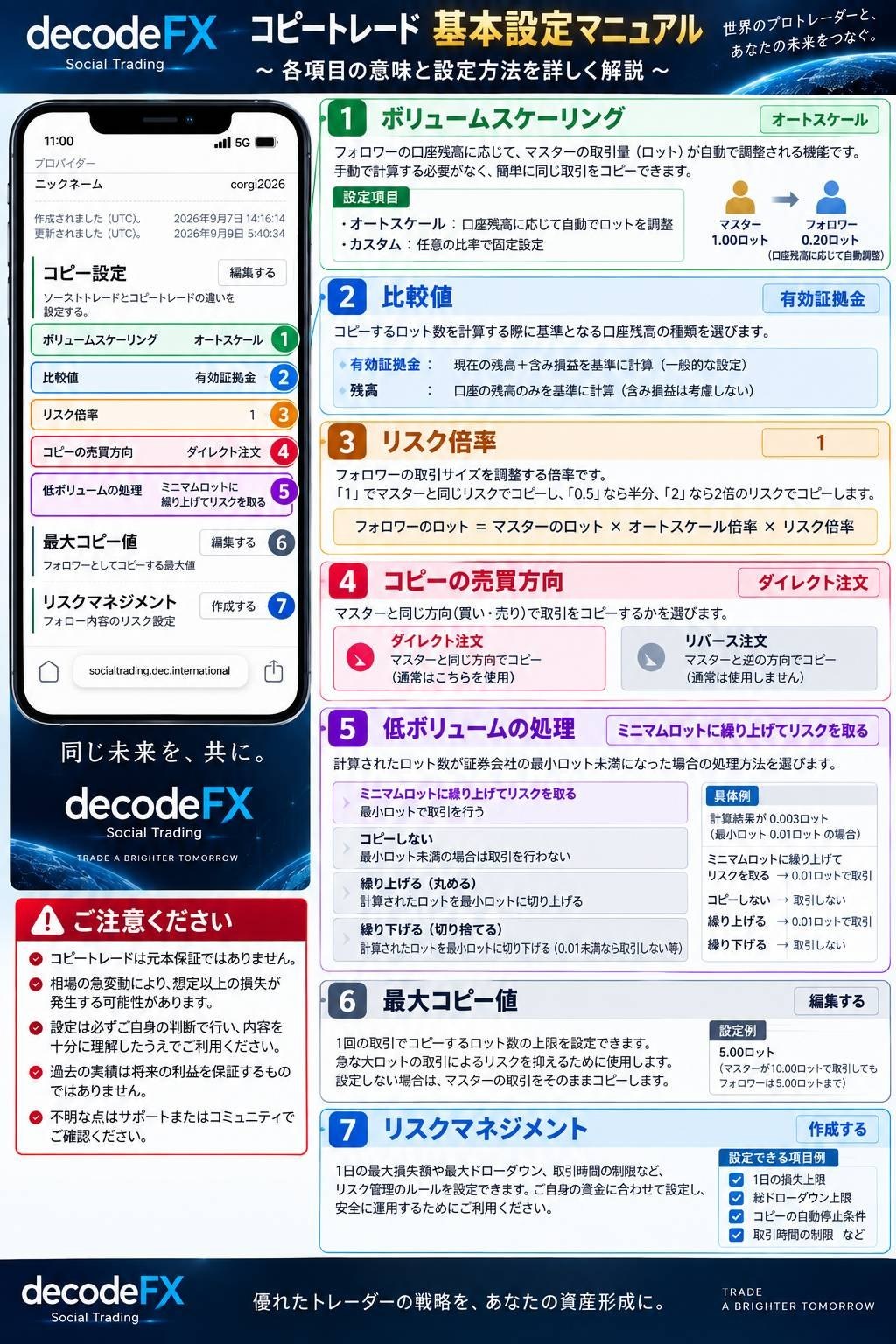
編集画面を下へスクロールすると「低ボリュームの処理」があります。初期値は「低ボリュームのためスキップ」です。この項目だけを変更します。ほかの4項目(ボリュームスケーリング:オートスケール、比較値:有効証拠金、リスク倍率:1、コピーの売買方向:直接注文)は初期値のままにしてください。

手順6:繰り上げかスキップを選び、保存して確認する
6-1 プルダウンから方針に合う方を選ぶ
プルダウンを開くと「低ボリュームのためスキップ」と「ミニマムロットに繰り上げてリスクリスク」の2つが出ます。下の目安を参考に選び、「変更を保存する。」をクリックします。画像は繰り上げを選ぶ例です。

低ボリュームの処理の選び方(本マニュアルの目安)
| あなたの証拠金 | おすすめ | 理由 |
|---|---|---|
| 20万円以上 | 繰り上げる | 計算ロットが最小ロット未満でも、最小ロット(0.01)で取引がコピーされます |
| 20万円未満で、エントリーを増やしたい | 繰り上げる(リスクを取る) | 取引回数は増えますが、証拠金に対する取引量は計算値より大きくなります |
| 20万円未満で、リスクを抑えたい | スキップ | 計算ロットが最小ロット未満の取引はコピーされません。エントリーは減ります |
繰り上げを選ぶと、計算値より取引量が増える場合があります。20万円以上でも損失リスクはあります。スキップを選ぶと安全側ですが、資金が少ないうちは取引がほとんどコピーされないことがあります。どちらが正解というものではなく、ご自身の資金と方針で選んでください。
6-2 保存後の設定を確認する
保存すると一覧に戻ります。「低ボリュームの処理」が選んだ設定(画像では「ミニマムロットに繰り上げてリスクリスク」)で表示されていれば完了です。右側のステータスは「サブスクリプションは有効です」、状況は「有効」になっています。

設定はこれで完了です。あとは親口座の取引が、あなたの口座に自動でコピーされます。
参考:コピー設定の各項目の意味
「ボリュームスケーリング」「比較値」「リスク倍率」などの意味は、DecodeFX公式の基本設定マニュアルにまとまっています。本ページの手順では初期値のまま使いますが、意味を知っておきたい方は参考にしてください。
接続できない・コピーされないときの確認順
- 口座の通貨が JPY か(USDなら手順1から作り直し)
- 口座が MT5 か(MT4では接続できません)
- 入力した口座番号と取引パスワードが、コピトレ用に作った口座のものか(投資家パスワードでは接続できません)
- サーバーが「MT5ライブ」になっているか
- 手順4の「有効化」を押したか。ステータスのスイッチが緑色で、状況が「有効」か
- 「低ボリュームの処理」がスキップのままで、資金が少なくないか
ここまで確認しても解決しない場合は、公式LINEで「どの手順で」「どんな表示が出ているか」をスクリーンショット付きで送ってください。
参加の前に知っておくこと
コピー設定が完了しても、利益が保証されるわけではありません。FX・CFD取引には元本を割り込むリスクがあります。参加条件、費用、コピーを停止する方法、停止時に保有ポジションがどう扱われるかを確認したうえで、ご自身の判断でご利用ください。
コピーを止めたいときは、手順4と同じ「アクション」から「コピーを停止する。」を選べます。
設定マニュアル(PDF)をもう一度ダウンロードする
このページの内容と同じ手順を、印刷や保存に向くPDFにまとめたものです。
お問い合わせ・参加のご案内
公式ラインはこちらから「コピトレ参加」と書いてコメントください
メール:ea-designer-kuu@hashibito-llc.com
本ページは情報提供および設定手順の解説を目的としたものであり、投資勧誘を目的としたものではありません。掲載している画面は2026年9月時点のものです。サービス側の仕様変更により、表示が変わる場合があります。